

Blog
Top 10 Hàm Excel Kế Toán Mới Ra Trường Cần Biết Ngay Khi Đi Làm
Bạn vừa tốt nghiệp ngành kế toán, cầm tấm bằng trên tay và sẵn sàng bước vào thế giới công việc thực tế. Nhưng ngay ngày đầu tiên đi làm, sếp giao cho bạn một bảng Excel đầy số liệu và yêu cầu hoàn thành báo cáo tài chính trước giờ nghỉ trưa. Nếu lúc này bạn chỉ biết nhập số liệu thủ công mà chưa từng nghe đến những hàm Excel kế toán mới ra trường cần biết, có lẽ bạn sẽ cảm thấy áp lực đè nặng. Đừng lo, vì Excel không chỉ là bảng tính đơn thuần – nó là công cụ mạnh mẽ giúp bạn xử lý công việc nhanh chóng, chính xác và chuyên nghiệp hơn, đặc biệt với những ai mới bắt đầu hành trình kế toán.
Thực tế, không chỉ kế toán viên mới ra trường mà cả các chủ doanh nghiệp nhỏ cũng cần làm quen với các hàm Excel để quản lý tài chính hiệu quả. Bạn có thể là người vừa khởi nghiệp, muốn tự tay theo dõi dòng tiền, hoặc là một kế toán viên đang cố gắng gây ấn tượng với sếp trong những tháng thử việc đầu tiên. Dù ở vai trò nào, việc nắm rõ các hàm Excel cơ bản mà kế toán mới cần biết sẽ giúp bạn tiết kiệm thời gian, giảm thiểu sai sót và tự tin hơn trong công việc. Excel không đòi hỏi bạn phải là chuyên gia lập trình, chỉ cần hiểu cách sử dụng đúng công cụ, bạn đã có thể tạo ra sự khác biệt.
Vậy, đâu là những hàm Excel mà bạn không thể bỏ qua? Bài viết này sẽ giới thiệu top 10 hàm Excel kế toán mới ra trường cần biết ngay khi đi làm, từ những hàm cơ bản như SUM đến những hàm nâng cao như VLOOKUP hay SUMIFS. Chúng không chỉ giúp bạn xử lý số liệu mà còn hỗ trợ ra quyết định kinh doanh một cách thông minh. Hãy cùng khám phá để biến Excel thành người bạn đồng hành đáng tin cậy trong sự nghiệp của bạn!

Hàm SUM
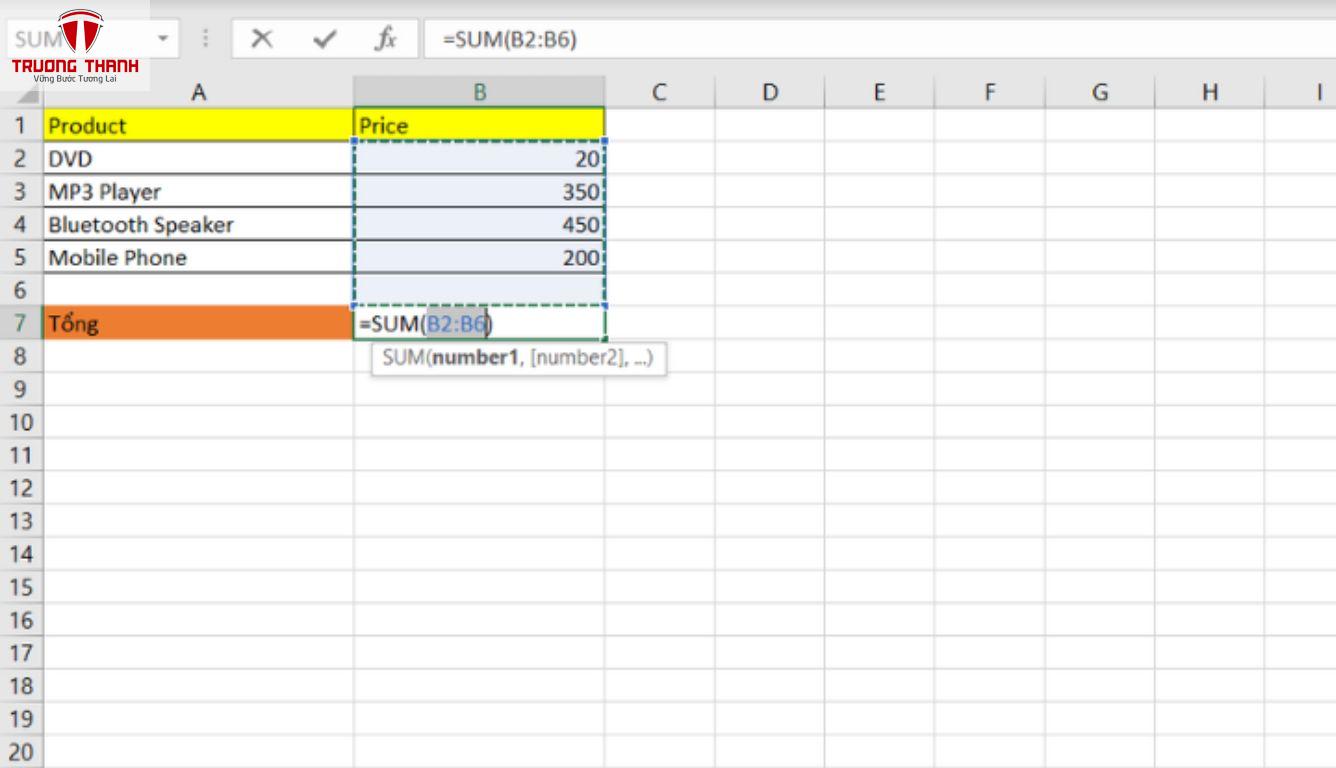
Không có gì ngạc nhiên khi hàm SUM đứng đầu danh sách các hàm Excel kế toán mới ra trường cần biết. Đây là công cụ cơ bản giúp bạn cộng tổng các giá trị trong một phạm vi ô nhanh chóng. Với kế toán viên mới, việc tính tổng doanh thu, chi phí hay lợi nhuận là nhiệm vụ thường nhật, và chỉ cần nhập =SUM(A1:A10), bạn đã có kết quả chính xác mà không cần dùng máy tính tay. Đối với chủ doanh nghiệp, hàm này cũng rất hữu ích khi cần kiểm tra tổng chi phí vận hành trong tháng mà không mất nhiều thời gian.
SUM không chỉ đơn giản là cộng số. Bạn có thể sử dụng nó linh hoạt trong các tình huống thực tế, như tính tổng tiền lương nhân viên theo phòng ban khi kết hợp với các hàm lọc khác. Điểm mạnh của SUM nằm ở sự dễ dùng và tính ứng dụng cao, giúp những ai mới làm quen với Excel nhanh chóng bắt nhịp công việc. Hãy thử áp dụng ngay vào bảng tính của bạn – đó là bước đầu tiên để làm chủ các hàm Excel mà kế toán mới cần nắm.
Chẳng hạn, giả sử bạn đang quản lý một bảng lương với cột A là tên nhân viên, cột B là phòng ban, và cột C là mức lương. Nếu muốn tính tổng lương cho phòng “Kinh doanh”, bạn có thể kết hợp SUM với hàm IF trong một công thức mảng hoặc dùng SUMIF (sẽ được đề cập sau): =SUMIF(B1:B50, “Kinh doanh”, C1:C50). Kết quả sẽ hiển thị tổng lương của nhân viên thuộc phòng Kinh doanh mà không cần lọc thủ công. Đây là ví dụ điển hình cho thấy hàm Excel thông dụng như SUM có thể giúp bạn xử lý số liệu hiệu quả, đặc biệt trong những ngày đầu bỡ ngỡ tại công ty.
Hàm COUNT
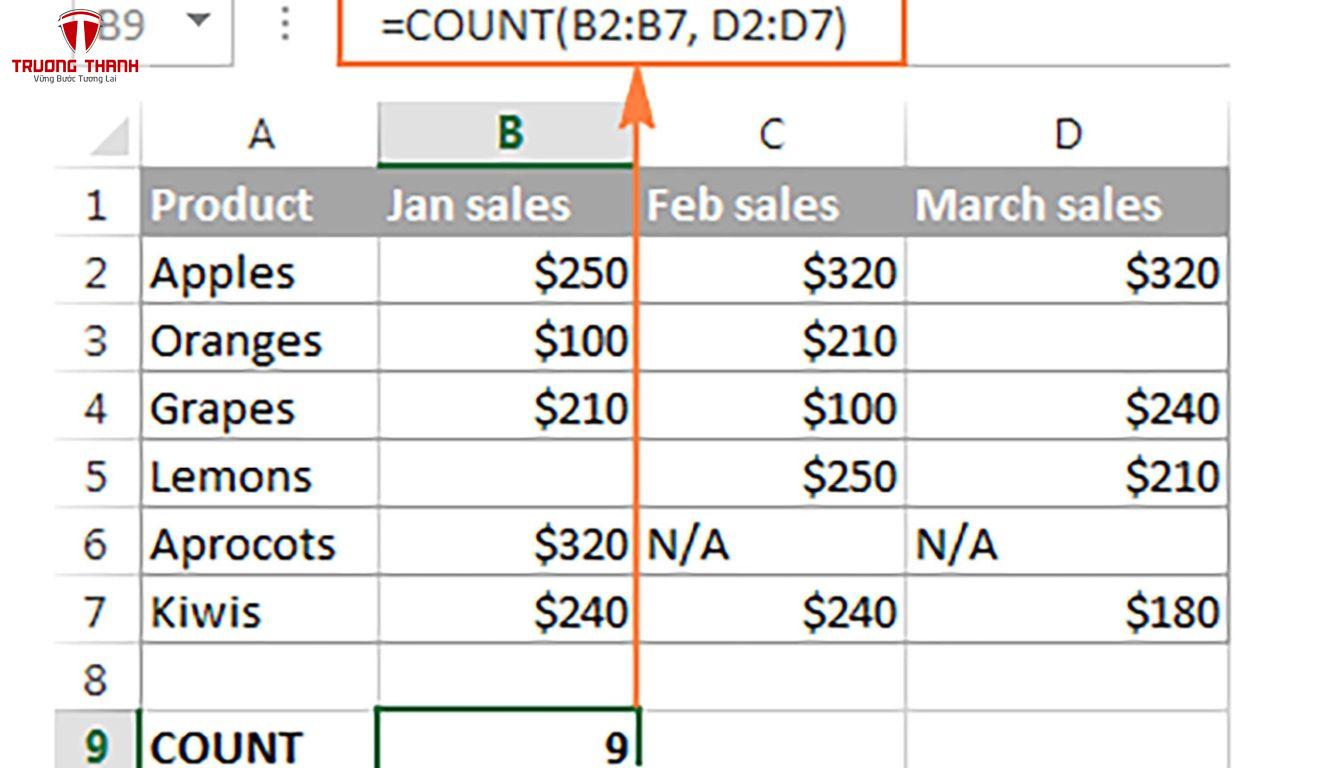
Khi làm việc với dữ liệu lớn, bạn cần biết có bao nhiêu giao dịch, hóa đơn hay nhân viên trong bảng tính. Hàm COUNT là một hàm Excel cơ bản để đếm số lượng ô chứa giá trị số. Chỉ cần nhập =COUNT(A1:A50), bạn sẽ biết ngay có bao nhiêu mục nhập hợp lệ trong phạm vi đó. Điều này rất hữu ích khi kiểm tra xem dữ liệu đã được nhập đầy đủ hay chưa – một bước quan trọng để tránh sai sót trong công việc kế toán.
Với chủ doanh nghiệp, COUNT giúp theo dõi số lượng đơn hàng hoặc sản phẩm tồn kho một cách nhanh chóng. Kế toán viên mới có thể dùng nó để đếm số lượng hóa đơn đã thanh toán trong tháng, hỗ trợ quá trình đối chiếu số liệu với ngân hàng hay khách hàng. Nếu muốn đếm theo điều kiện (như số hóa đơn quá hạn), bạn có thể nâng cấp lên COUNTIF – một biến thể mạnh mẽ hơn mà chúng ta sẽ đề cập sau. COUNT là bước khởi đầu đơn giản nhưng thiết yếu trong danh sách hàm Excel kế toán mới cần biết, giúp bạn làm quen với cách xử lý dữ liệu hiệu quả.
Ví dụ, giả sử bạn có một bảng theo dõi giao dịch với cột A là ngày, cột B là mã giao dịch, và cột C là giá trị. Bạn muốn kiểm tra xem đã nhập đủ dữ liệu cho 30 ngày trong tháng chưa, chỉ cần dùng =COUNT(C1:C30). Nếu kết quả là 30, mọi thứ ổn; nếu ít hơn, bạn biết ngay dữ liệu đang thiếu và cần bổ sung. Tương tự, chủ doanh nghiệp có thể đếm số sản phẩm đã bán trong ngày bằng cách áp dụng COUNT lên cột mã sản phẩm. Đây là cách đơn giản để thấy hàm COUNT trở thành một trong những hàm Excel thông dụng cho kế toán mới ra trường, giúp bạn kiểm soát số liệu mà không tốn nhiều công sức.
>> Xem thêm tại Hướng Dẫn Chi Tiết Cách Lập Báo Cáo Tài Chính Hiệu Quả
Hàm SUMIF
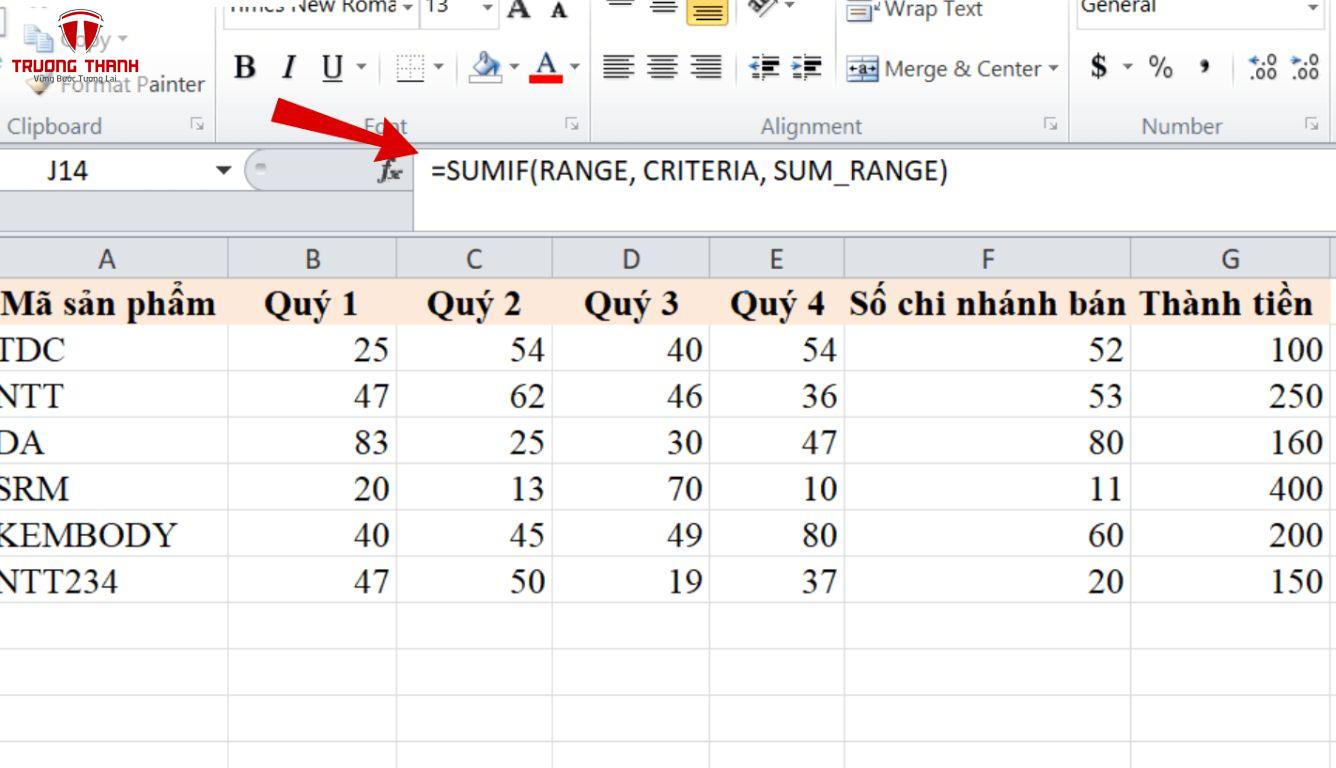
Khi bạn cần tính tổng nhưng chỉ muốn bao gồm các giá trị đáp ứng một điều kiện cụ thể, hàm SUMIF sẽ là lựa chọn hoàn hảo. Đây là một Excel kế toán cần biết để xử lý dữ liệu phức tạp hơn. Ví dụ, bạn muốn tính tổng doanh thu từ một khách hàng cụ thể: =SUMIF(A1:A100, “Khách hàng A”, B1:B100) – hàm này sẽ chỉ cộng các giá trị trong cột B tương ứng với “Khách hàng A” ở cột A. Sự linh hoạt này giúp bạn tiết kiệm thời gian thay vì phải lọc dữ liệu thủ công.
Đối với chủ doanh nghiệp, SUMIF giúp phân tích chi phí theo danh mục, như tính tổng tiền quảng cáo trong tháng từ một danh sách chi tiêu hỗn hợp. Kế toán viên mới thì dùng nó để tính tổng các khoản phải thu từ một đối tác cụ thể, hỗ trợ việc lập báo cáo công nợ chính xác và nhanh chóng. Khi đã quen, bạn sẽ thấy SUMIF là bước tiến lớn từ SUM, nâng cao khả năng xử lý số liệu trong bộ hàm Excel mà kế toán mới cần nắm, đặc biệt khi làm việc với các bảng tính có nhiều biến số.
Vậy, khi nào nên dùng SUMIF và khi nào SUM là đủ? SUMIF phát huy sức mạnh khi bạn cần tính tổng có chọn lọc dựa trên một tiêu chí, như tổng lương nhân viên ở phòng “Kinh doanh” hay tổng doanh thu từ sản phẩm “X”. Ngược lại, SUM phù hợp hơn khi bạn chỉ cần cộng tất cả giá trị trong một phạm vi mà không cần điều kiện – ví dụ, tính tổng doanh thu tháng mà không phân biệt khách hàng. Hiểu rõ sự khác biệt này sẽ giúp bạn chọn đúng công cụ trong từng tình huống, biến SUMIF và SUM thành cặp đôi hoàn hảo trong danh sách hàm Excel kế toán mới ra trường cần biết ngay khi đi làm.
Hàm AVERAGE
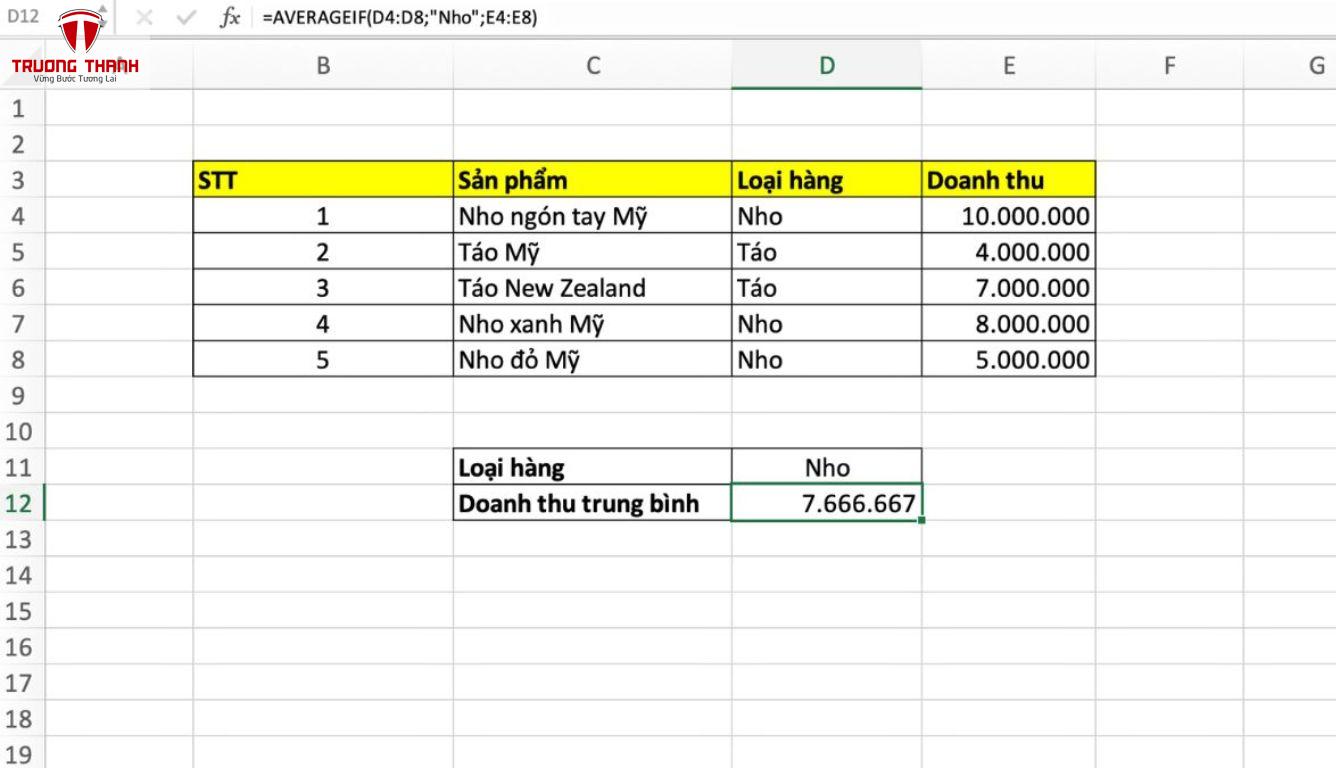
Đôi khi, bạn cần biết mức trung bình doanh thu hàng tháng hoặc chi phí vận hành để đưa ra đánh giá tổng quan. Hàm AVERAGE là một trong những hàm Excel kế toán mới ra trường cần nắm ngay khi đi làm để tính giá trị trung bình của một dãy số. Chỉ cần dùng =AVERAGE(B1:B12), bạn sẽ có ngay con số trung bình mà không cần tính tay – vừa nhanh vừa chính xác. Đây là công cụ đơn giản nhưng hiệu quả, giúp bạn nhanh chóng nắm bắt tình hình tài chính mà không mất nhiều công sức.
Chủ doanh nghiệp có thể dùng AVERAGE để phân tích xu hướng chi tiêu hoặc doanh số theo thời gian, từ đó điều chỉnh chiến lược kinh doanh một cách thông minh. Với kế toán viên, hàm này hữu ích khi lập báo cáo tài chính nội bộ, như tính mức lương trung bình của nhân viên để trình bày trong cuộc họp. Đừng xem nhẹ AVERAGE, vì nó là một trong những hàm Excel cần biết cho kế toán mới để thể hiện khả năng phân tích số liệu một cách chuyên nghiệp, đặc biệt trong những ngày đầu làm việc đầy thử thách.
Ví dụ, giả sử bạn có bảng doanh thu 12 tháng từ ô B1 đến B12, nhập =AVERAGE(B1:B12) sẽ cho bạn mức doanh thu trung bình mỗi tháng – giả dụ là 50 triệu đồng. Từ đó, bạn có thể so sánh từng tháng để phát hiện thời điểm kinh doanh kém và đề xuất giải pháp. Hoặc, nếu bạn là kế toán viên mới, bạn có thể dùng hàm này để tính mức chi phí vận hành trung bình từ danh sách chi tiêu (C1:C10), giúp sếp dễ dàng đánh giá hiệu quả hoạt động. Đây là cách thực tế để thấy AVERAGE trở thành một trong những hàm Excel kế toán, hỗ trợ bạn tỏa sáng trong công việc.
Hàm VLOOKUP
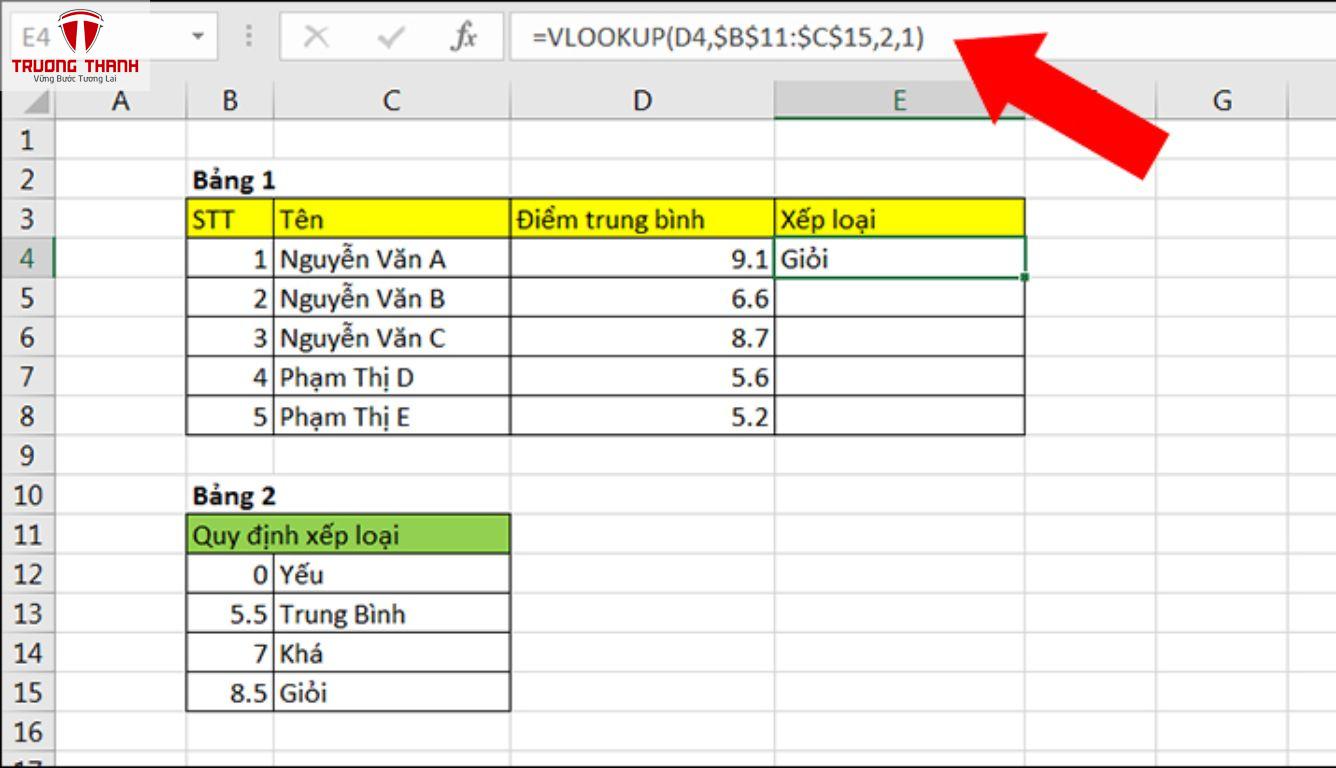
Bạn đang đối mặt với một bảng dữ liệu Excel dài hàng ngàn dòng – danh sách khách hàng, nhà cung cấp, hay hóa đơn chất đống – và sếp yêu cầu tra cứu thông tin chỉ trong vài phút. Tìm kiếm thủ công lúc này chẳng khác nào cơn ác mộng! May mắn thay, hàm VLOOKUP chính là “chìa khóa vàng” trong số các Excel kế toán cần biết. Hàm này giúp bạn tra cứu thông tin từ một cột và lấy dữ liệu tương ứng từ cột khác một cách nhanh chóng. Chẳng hạn, bạn có mã sản phẩm ở cột A và cần tìm giá bán ở cột D, chỉ cần nhập =VLOOKUP(mã_sản_phẩm, A:D, 4, FALSE) – kết quả hiện ra tức thì, không cần lật giở sổ sách.
Hãy tưởng tượng bạn là một kế toán viên mới, đang lập báo cáo công nợ cho hàng chục khách hàng. Với VLOOKUP, bạn có thể dễ dàng kéo mã số thuế, tên khách hàng, hay số tiền còn lại chỉ bằng một công thức. Ví dụ, trong bảng dữ liệu có cột A là mã khách hàng, cột B là tên, và cột C là công nợ, bạn nhập =VLOOKUP(“KH001”, A:C, 3, FALSE) để lấy ngay số tiền “KH001” đang nợ. Chủ doanh nghiệp cũng hưởng lợi không kém: cần kiểm tra giá nhập hàng hay ngày thanh toán hóa đơn từ một nhà cung cấp? VLOOKUP sẽ làm điều đó trong vài giây. Đây chính là lý do vì sao hàm này nằm trong bộ hàm Excel cần biết cho kế toán mới – nó tiết kiệm thời gian và tăng độ chính xác lên gấp bội.
Tuy nhiên, không phải ai mới dùng cũng thành thạo ngay. Lỗi thường gặp là chọn sai cột số (ví dụ, đếm nhầm sang cột 5 thay vì 4), quên dùng phạm vi tuyệt đối (thêm ký hiệu $ như $A:$D), hoặc dữ liệu bị lệch vì chưa chuẩn hóa – như mã hàng có khoảng trắng thừa. Đừng lo, chỉ cần luyện tập vài lần với bảng lương nhân viên (kéo mức lương theo mã số) hay danh sách sản phẩm (tìm tên theo mã code), bạn sẽ nhanh chóng làm chủ VLOOKUP. Một khi quen tay, bạn sẽ thấy đây là “trợ thủ đắc lực” không thể thiếu trong các hàm Excel kế toán, giúp bạn tự tin hơn trước mọi bảng tính phức tạp.
Vậy tại sao công thức VLOOKUP luôn nhấn mạnh dùng FALSE ở tham số cuối, và khi nào thì TRUE phù hợp? FALSE yêu cầu Excel tìm kiếm chính xác giá trị bạn nhập – nếu không khớp hoàn toàn, hàm sẽ trả về lỗi #N/A. Điều này cực kỳ quan trọng trong kế toán, như khi tra mã hóa đơn hay mã nhân viên, vì chỉ một sai lệch nhỏ cũng có thể dẫn đến nhầm lẫn lớn. Ngược lại, TRUE dùng cho tra cứu gần đúng, thường áp dụng khi dữ liệu được sắp xếp tăng dần (như bảng giá theo khoảng doanh thu). Ví dụ, bạn muốn tìm mức hoa hồng gần nhất cho doanh số 5 triệu trong bảng đã sắp xếp, TRUE sẽ hữu ích. Tuy nhiên, với người mới, hãy ưu tiên FALSE để đảm bảo an toàn – đó là mẹo nhỏ giúp bạn tận dụng tối đa hàm Excel kế toán mới ra trường cần biết.
>> Xem thêm tại Phân Tích Báo Cáo Tài Chính Giúp Tối Ưu Hiệu Quả Kinh Doanh
Hàm IF
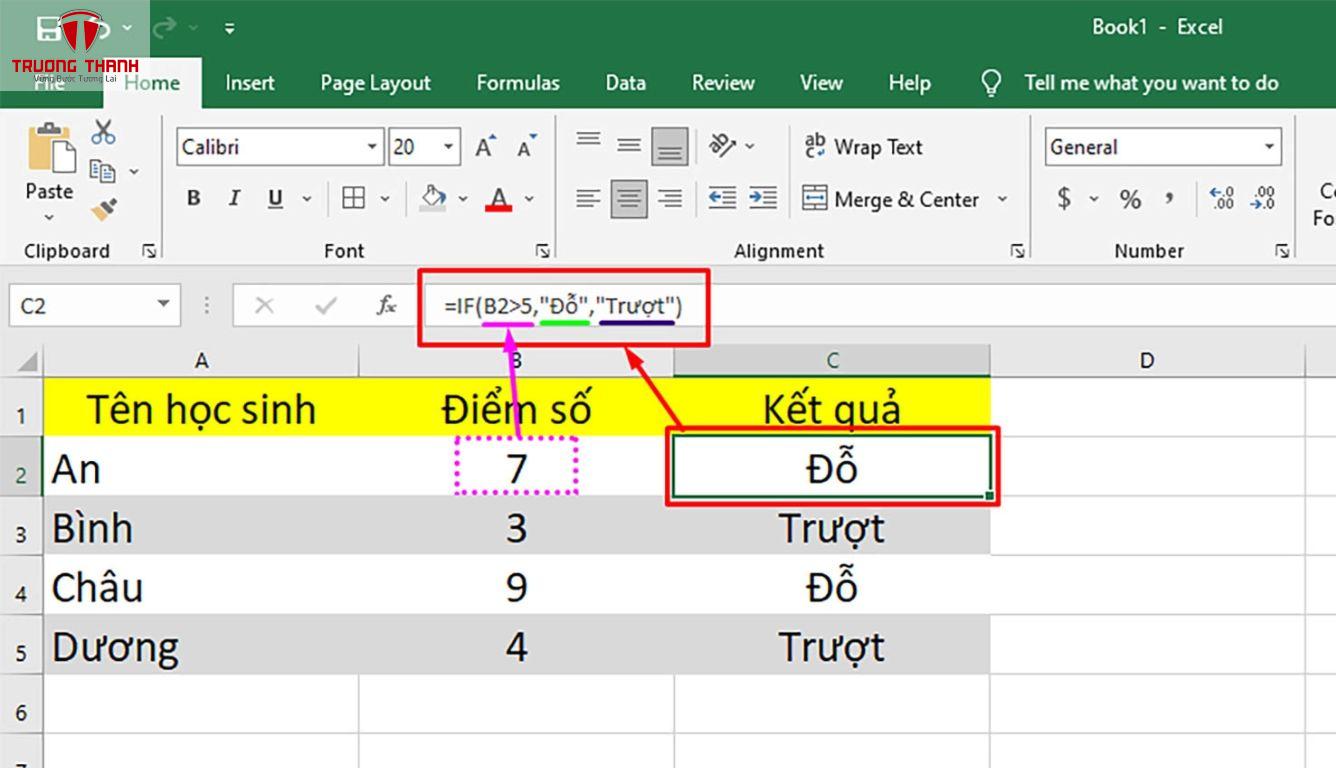
Công việc kế toán không chỉ dừng lại ở việc cộng trừ số liệu mà còn yêu cầu bạn phân tích và đưa ra nhận định dựa trên dữ liệu. Đây là lúc hàm IF trở thành một trong những hàm Excel cơ bản mà kế toán mới ra trường cần biết để xử lý các tình huống logic một cách thông minh. Nói đơn giản, IF giống như một người trợ lý giúp bạn đặt câu hỏi “Nếu… thì…” trong Excel. Chẳng hạn, bạn muốn kiểm tra một khoản thu đã quá hạn chưa, chỉ cần dùng =IF(A1>B1, “Quá hạn”, “Chưa đến hạn”) – với A1 là ngày hiện tại và B1 là ngày đáo hạn, hàm sẽ tự động trả về kết quả “Quá hạn” hoặc “Chưa đến hạn” tùy tình hình.
Với chủ doanh nghiệp, hàm IF là công cụ tuyệt vời để đánh giá nhanh hiệu quả kinh doanh mà không cần mày mò quá lâu. Ví dụ, bạn có cột doanh số ở C1:C10 và muốn kiểm tra sản phẩm nào vượt mục tiêu 20 triệu, chỉ cần nhập =IF(C1>20000000, “Đạt”, “Chưa đạt”) – Excel sẽ ngay lập tức cho bạn câu trả lời. Kế toán viên mới cũng có thể dùng IF để kiểm tra số liệu, như đánh dấu các khoản chi vượt ngân sách bằng công thức =IF(D1>5000000, “Vượt”, “Bình thường”), giúp dễ dàng báo cáo theo quy định pháp luật hiện hành. Đây là lý do IF nằm trong danh sách hàm Excel kế toán, nó giúp bạn làm việc nhanh hơn và chuyên nghiệp hơn.
Hàm COUNTIF
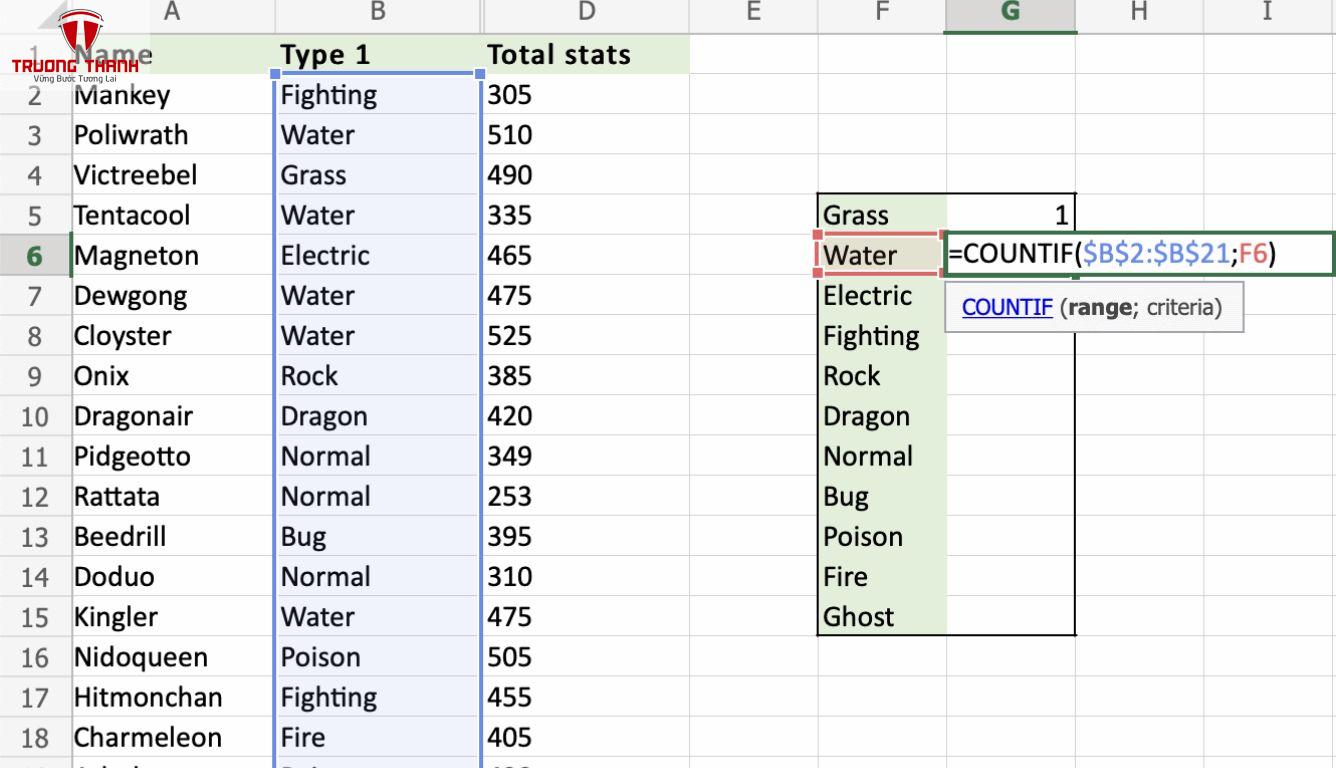
Nếu COUNT chỉ đếm số lượng cơ bản, thì COUNTIF đưa bạn lên một tầm cao mới với khả năng đếm theo điều kiện. Đây là một trong những hàm Excel cần biết khi bạn cần kiểm tra số lượng hóa đơn chưa thanh toán: =COUNTIF(C1:C50, “Chưa thanh toán”). Hàm này sẽ cho bạn con số chính xác mà không cần lọc thủ công – một bước tiến lớn so với việc ngồi đếm từng ô trong bảng tính dài dằng dặc.
Chủ doanh nghiệp có thể dùng COUNTIF để đếm số sản phẩm bán chạy hoặc số lần giao hàng trễ trong tháng, giúp nhanh chóng nắm bắt tình hình kinh doanh. Với kế toán viên, nó hỗ trợ theo dõi các mục nhập bất thường trong bảng tính, như đếm số khoản chi vượt mức quy định bằng cách nhập =COUNTIF(D1:D100, “>5000000”). COUNTIF là công cụ đơn giản nhưng mạnh mẽ, xứng đáng nằm trong danh sách hàm Excel kế toán mới cần biết ngay, đặc biệt khi bạn muốn xử lý dữ liệu hiệu quả mà không tốn nhiều thời gian.
Vậy COUNTIF hoạt động thế nào và cách dùng ra sao? Công thức cơ bản là =COUNTIF(phạm_vi, tiêu_chí). “Phạm vi” là dãy ô bạn muốn đếm (như C1:C50), còn “tiêu chí” là điều kiện bạn đặt ra – có thể là một giá trị cụ thể (như “Chưa thanh toán”), một số (như “>1000000”), hoặc thậm chí một ô tham chiếu (như E1). Ví dụ, để đếm số ngày giao hàng trễ (giả sử cột B chứa số ngày trễ), bạn dùng =COUNTIF(B1:B30, “>3”) để biết có bao nhiêu lần trễ quá 3 ngày. Nếu muốn linh hoạt, hãy thử nhập tiêu chí vào ô riêng (như F1 chứa “Hoàn thành”) rồi dùng =COUNTIF(A1:A50, F1). Chỉ cần chú ý dữ liệu đồng nhất (không lẫn ký tự thừa), bạn sẽ thấy COUNTIF là một trong những Excel kế toán để làm chủ bảng tính dễ dàng.
Hàm CONCATENATE (hoặc TEXTJOIN)
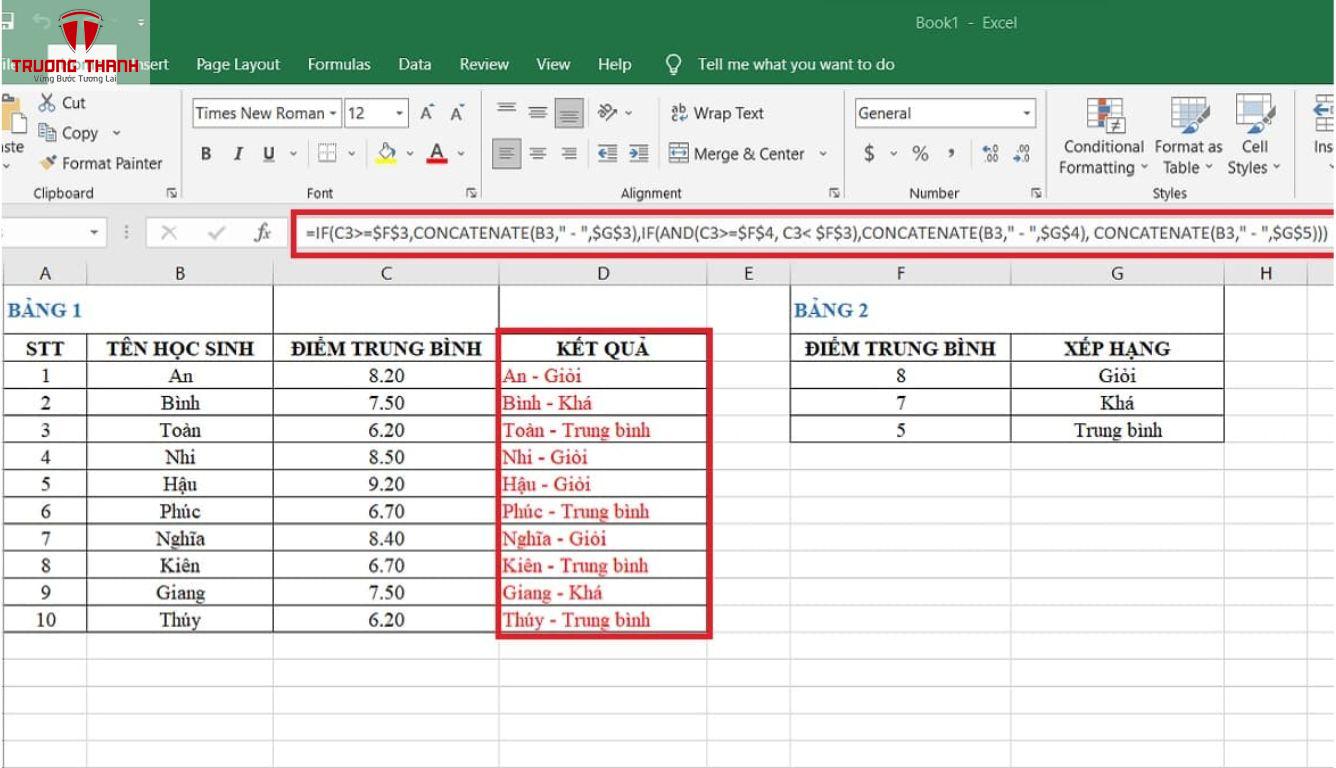
Đôi khi, bạn cần kết hợp thông tin từ nhiều ô để tạo báo cáo rõ ràng hơn. Hàm CONCATENATE (hoặc TEXTJOIN trong phiên bản Excel mới) là một hàm Excel kế toán mới ra trường cần biết để ghép chuỗi dữ liệu. Ví dụ, bạn muốn tạo mã hóa đơn từ ngày và số thứ tự: =CONCATENATE(“HD”, A1, B1) sẽ cho ra kết quả như “HD20253103”.
Với chủ doanh nghiệp, hàm này giúp tạo danh sách sản phẩm kèm mã số nhanh chóng. Kế toán viên mới thì dùng nó để chuẩn bị dữ liệu trước khi gửi báo cáo cho khách hàng. TEXTJOIN còn linh hoạt hơn khi cho phép thêm dấu cách hoặc ký tự giữa các chuỗi – một điểm cộng lớn trong bộ hàm Excel mà kế toán mới cần nắm.
>> Xem thêm tại Dịch Vụ Kê Khai Thuế Tại Hà Nội
Hàm ROUND
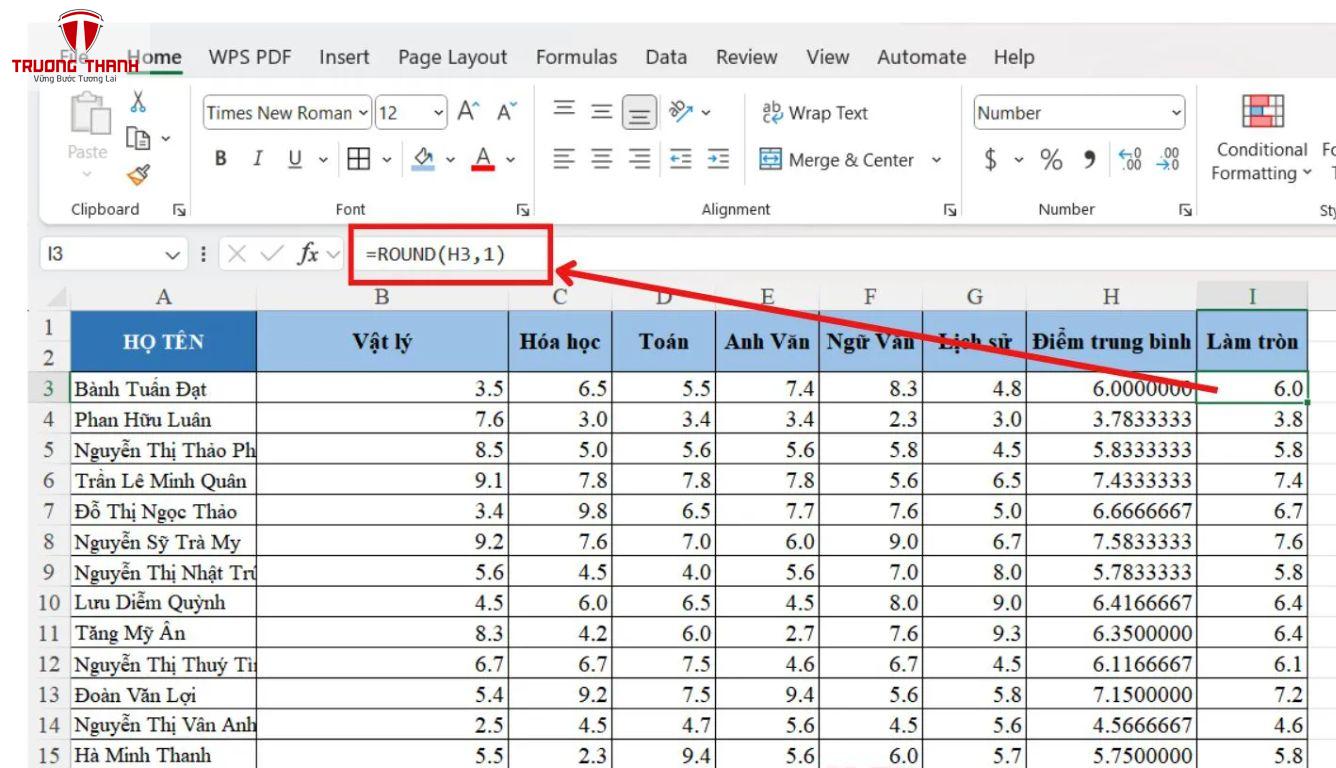
Trong kế toán, độ chính xác của số liệu là điều tối quan trọng, nhưng không phải lúc nào bạn cũng cần giữ nguyên các con số dài dòng với hàng loạt chữ số thập phân. Đây là lúc hàm ROUND trở thành một hàm Excel cần biết cho kế toán mới ra trường, giúp bạn làm tròn số liệu sao cho vừa gọn gàng, vừa dễ đọc. Công thức cơ bản rất đơn giản: =ROUND(số, số_chữ_số_thập_phân). Ví dụ, nếu bạn có giá trị 123.456 và muốn làm tròn còn 2 chữ số sau dấu chấm, chỉ cần nhập =ROUND(123.456, 2) – kết quả sẽ là 123.46, đúng chuẩn và chuyên nghiệp.
Chủ doanh nghiệp có thể tận dụng ROUND để trình bày số liệu một cách trực quan hơn trong các cuộc họp hoặc khi báo giá cho khách hàng. Chẳng hạn, thay vì để giá bán là 150.876 đồng, bạn dùng =ROUND(150.876, 0) để làm tròn thành 151 đồng – vừa dễ nhìn, vừa tránh lẻ tẻ. Với kế toán viên mới, hàm này cực kỳ hữu ích khi lập báo cáo tài chính nội bộ hay chuẩn bị số liệu theo quy định pháp luật hiện hành. Ví dụ, nếu tổng chi phí là 5,678.923 đồng, bạn có thể làm tròn thành 5,678.92 bằng =ROUND(5,678.923, 2) để phù hợp với yêu cầu trình bày. ROUND giúp bạn thể hiện sự cẩn thận và chuyên nghiệp trong công việc.
Để hiểu rõ hơn, hãy thử áp dụng ROUND vào thực tế. Giả sử bạn đang tính tiền lương nhân viên với mức lương giờ là 45,833.33 đồng và cần làm tròn cho gọn, dùng =ROUND(45,833.33, 0) sẽ cho ra 45,833 đồng – tránh những con số lắt nhắt gây khó chịu khi đọc bảng lương. Hoặc khi lập hóa đơn, bạn muốn tổng tiền sau thuế rõ ràng hơn, như làm tròn 1,234.567 thành 1,234.57. Hàm ROUND tuy nhỏ nhưng lại là một trong những hàm Excel kế toán, bởi nó không chỉ tiết kiệm thời gian mà còn giúp bảng tính của bạn trông “pro” hơn trong mắt sếp và khách hàng.
Hàm SUMIFS
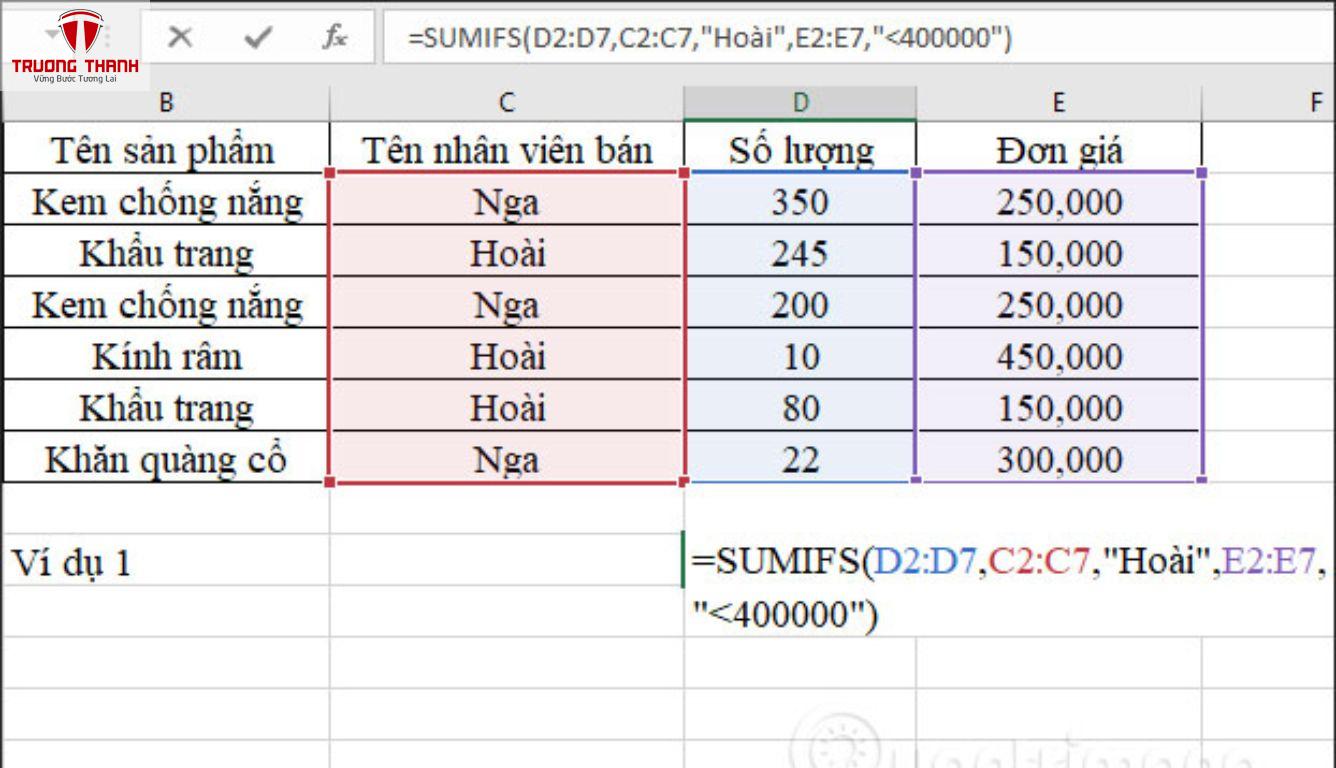
Cuối cùng, hàm SUMIFS là phiên bản nâng cấp của SUMIF, cho phép tính tổng dựa trên nhiều điều kiện cùng lúc. Đây là một hàm Excel kế toán khi bạn phải xử lý dữ liệu phức tạp hơn trong công việc thực tế. Ví dụ, bạn muốn tính tổng doanh thu từ “Khách hàng A” trong tháng 3, chỉ cần dùng =SUMIFS(C1:C100, A1:A100, “Khách hàng A”, B1:B100, “Tháng 3”) – với C1:C100 là cột doanh thu, A1:A100 là cột khách hàng, và B1:B100 là cột tháng. Kết quả sẽ chính xác đến từng chi tiết, giúp bạn tiết kiệm hàng giờ lọc dữ liệu thủ công.
Với chủ doanh nghiệp, SUMIFS là công cụ mạnh mẽ để phân tích sâu hơn, chẳng hạn tính tổng chi phí quảng cáo cho một sản phẩm cụ thể trong quý vừa qua. Kế toán viên mới có thể dùng nó để lập báo cáo chi tiết về công nợ, như tổng số tiền chưa thanh toán từ một khách hàng trong một khoảng thời gian nhất định, hoặc theo dõi chi phí theo nhiều tiêu chí khác nhau. Dù thoạt nhìn SUMIFS có vẻ phức tạp với cú pháp dài, chỉ cần thực hành vài lần, bạn sẽ thấy nó trở thành “vũ khí bí mật” trong bộ hàm Excel mà kế toán mới cần nắm, nâng tầm khả năng xử lý số liệu của bạn.
Vậy, khi nào nên dùng SUMIFS và khi nào SUMIF là đủ? SUMIFS lý tưởng khi bạn cần tính tổng với nhiều điều kiện kết hợp – ví dụ, tổng doanh thu từ “Khách hàng A” và trong “Tháng 3” và từ sản phẩm “X”. Ngược lại, SUMIF phù hợp hơn khi chỉ có một điều kiện đơn giản, như tính tổng chi phí quảng cáo mà không cần chia nhỏ theo thời gian hay danh mục. Hiểu rõ sự khác biệt này giúp bạn chọn đúng hàm cho từng tình huống: SUMIF nhanh gọn cho các phép tính cơ bản, còn SUMIFS chi tiết hơn cho phân tích chuyên sâu. Đây là lý do cả hai đều xứng đáng nằm trong danh sách Excel kế toán mới ra trường , tùy thuộc vào độ phức tạp của bảng tính bạn đang xử lý.
Dịch Vụ Kế Toán tại Hà Nội – Trường Thành
Bạn là kế toán viên mới ra trường, đang lo lắng vì chưa vững vàng trong công việc và những bảng Excel đầy thách thức? Hãy để Trường Thành trở thành người đồng hành đáng tin cậy, mang đến dịch vụ kế toán trọn gói tại Hà Nội giúp bạn xử lý số liệu chuẩn chỉnh, từ việc áp dụng Top 10 Hàm Excel Kế Toán Mới Ra Trường Cần Biết đến hoàn thiện báo cáo tài chính. Chúng tôi ở đây để giúp bạn tự tin bước vào nghề mà không phải đau đầu vì những con số!
✅ Hỗ trợ xử lý số liệu với các hàm Excel như VLOOKUP, SUMIFS
✅ Lập báo cáo tài chính, công nợ nhanh chóng, chính xác
✅ Tư vấn quy trình kế toán thực tế, tránh rủi ro pháp lý
✅ Tiết kiệm thời gian và chi phí, để bạn tập trung phát triển sự nghiệp
👉 Liên hệ ngay với Trường Thành để được tư vấn miễn phí và trải nghiệm dịch vụ chất lượng nhất!
Bắt đầu sự nghiệp kế toán có thể khiến bạn bối rối, nhất là khi phải đối mặt với deadline gấp rút hay những yêu cầu khắt khe từ sếp. Nhưng đừng lo, Trường Thành hiểu rõ áp lực đó và sẵn sàng gánh vác thay bạn. Chúng tôi không chỉ dừng ở việc xử lý số liệu mà còn giúp bạn nắm bắt cách dùng các hàm Excel thiết yếu như IF, COUNTIF để tối ưu công việc. Dù bạn cần lập bảng cân đối kế toán, theo dõi dòng tiền, hay phân tích chi phí, đội ngũ chuyên gia của chúng tôi sẽ đảm bảo mọi thứ đúng chuẩn, để bạn yên tâm tập trung vào những bước tiến lớn hơn trong nghề.
Hãy tưởng tượng bạn không còn phải loay hoay với những bảng tính phức tạp hay sợ sai sót khi làm báo cáo – Trường Thành sẽ giúp bạn biến điều đó thành hiện thực. Với dịch vụ kế toán của Trường Thành, bạn không chỉ nhận được sự hỗ trợ tận tâm mà còn có cơ hội học hỏi từ thực tế, làm quen với Top 10 Hàm Excel Kế Toán Mới Ra Trường Cần Biết. Đừng chần chừ – hãy liên hệ ngay hôm nay để chúng tôi đồng hành cùng bạn, đưa sự nghiệp kế toán của bạn lên một tầm cao mới!
Ghi chú: Thông tin trong bài viết được cung cấp với mục đích tham khảo, quý khách vui lòng kiểm tra thêm hoặc tư vấn chuyên môn khi cần thiết.


